Graba el juego en múltiples resoluciones y compártelas en tu teléfono
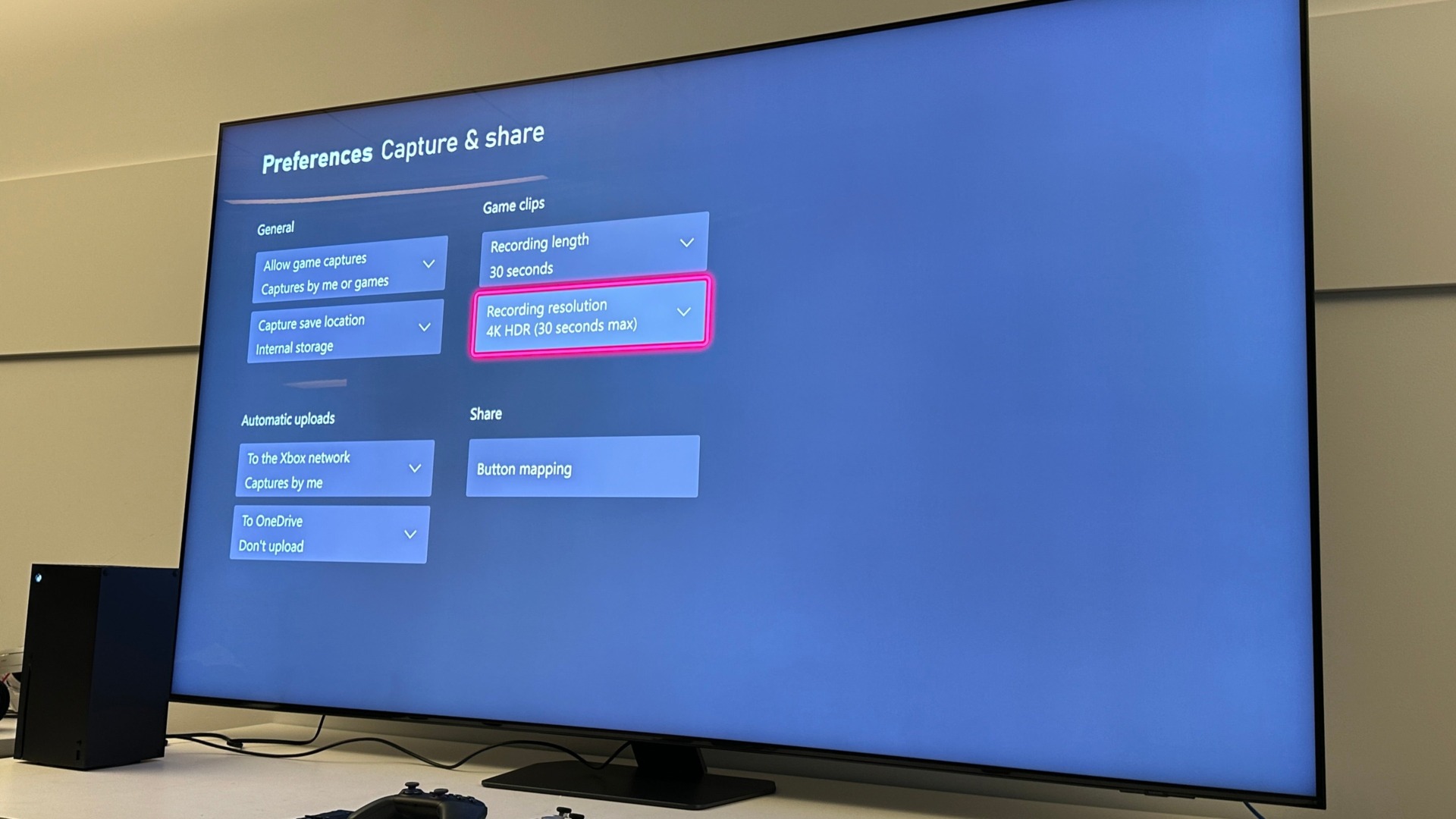
Dentro del juego, puedes grabar cualquier juego hasta 4K, aunque necesitarás revisar la configuración para asegurarte de que estás grabando en la resolución óptima. En Configuración, ir a Preferencias, entonces Capturar y compartir. Aquí, puedes cambiar cualquiera de las configuraciones que desees para capturar contenido, aunque es posible que tengas limitaciones al intentar usar un Grabación 4K HDR completa. En clips de juegos, puedes cambiarlo para permitir hasta 30 segundos de grabación despuésde la acción en 4K HDR. A 720p, puedes grabar hasta 3 minutos de juego posterior al juego.
También puedes configurarlo para que se cargue automáticamente en la red Xbox, también conocida como tu cuenta de Microsoft y tu aplicación Xbox, o en OneDrive. También hay una opción para reasignar el botón Compartir (el que está debajo del botón Xbox en línea recta). Puedes asignarlo para tomar una captura de pantalla o un video. En el juego, si quieres acceder a más funciones, presiona el botón Xbox y luego pasar al Capturar y compartir pestaña para acceder a las grabaciones de pantalla.
Puedes compartir tu experiencia de juego con tus amigos fácilmente en Xbox, pero tendrás que seguir algunos pasos para conseguirlo. en un estado utilizable en su teléfono o computadora. En el Capturar y compartir pestaña, baja a Capturas recientes. Haga clic en cualquier clip que haya tomado recientemente y luego presione Subir. Esto debería permitirle cargarlo en la red Xbox y los clips deberían aparecer en su aplicación en formato MP4.