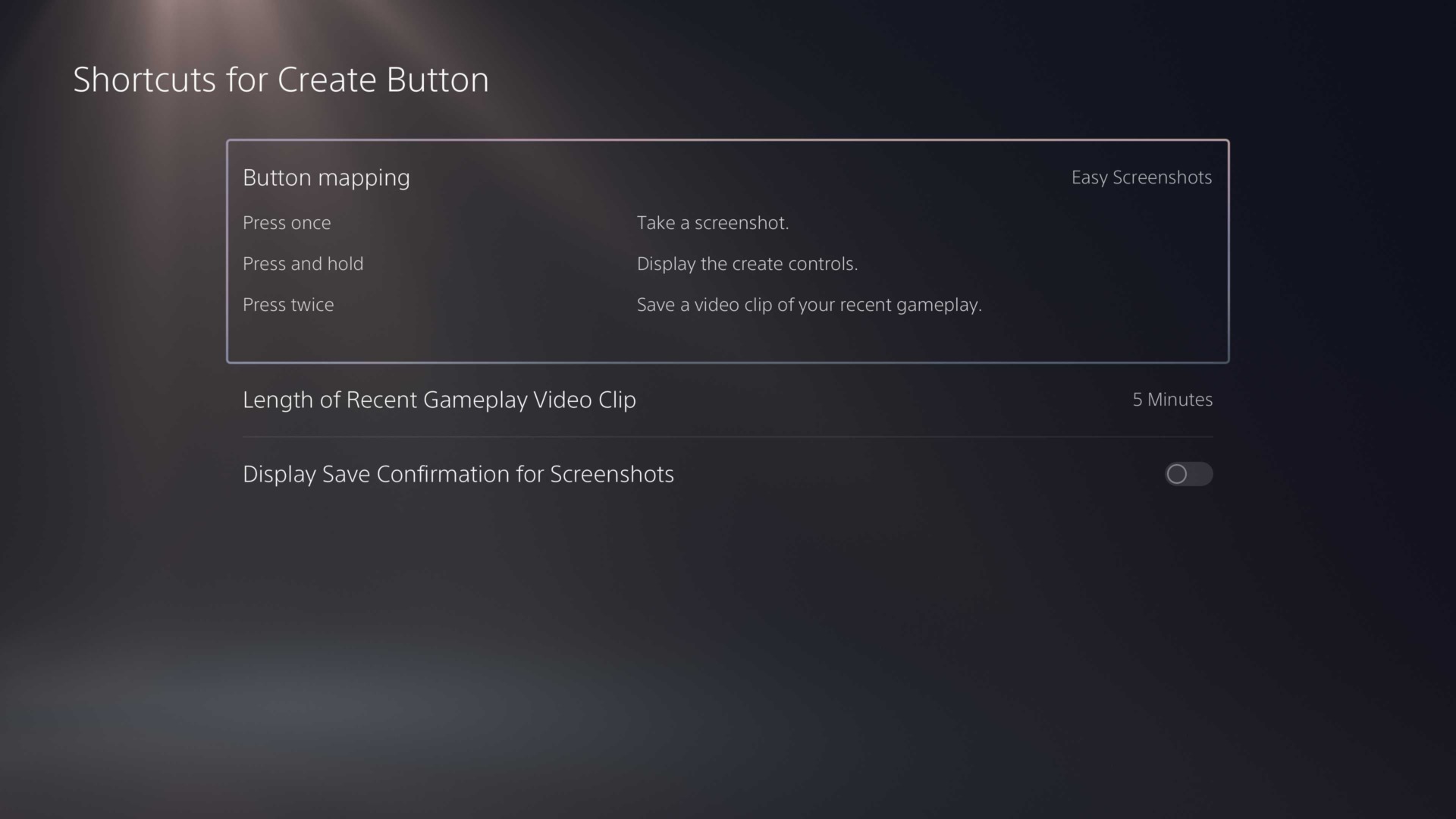
El botón “Crear” justo a la izquierda del panel táctil es la forma en que habilitará la captura o captura de pantalla. Puede configurar tres diferentes comandos, uno para presionar el botón una vez, otro para mantenerlo presionado y otro más para presionarlo dos veces.
kotaku
recomiendo la configuración “Capturas de pantalla fácil por las siguientes razones:Un simple toque en el botón Crear da como resultado una captura de pantalla rápida, ideal para capturar múltiples tomas durante una escena o para capturar una imagen rápida. captura de pantalla de juego frenéticoMantener presionado el botón Crear le permite elegir específicamente si desea habilitar la grabación manual (hasta una hora de metraje a la vez), tomar una captura de pantalla o guardar juego reciente
Presionar dos veces le permite guardar un clip reciente como su propio archivo (perfecto para crear un archivo de video separado de un momento único)
Puedes ajustar la duración del clip de juego reciente según tus necesidades, desde 15 segundos hasta una hora. Recomendamos configurar esto a alrededor de 15 minutos o menos, ya que grabar manualmente manteniendo presionado el botón Crear y seleccionando grabar le permitirá grabar hasta un hora de video de todos modos.
Para grabar videoclips de hasta una hora de duración, simplemente mantenga presionado el botón Crear y seleccione “Iniciar nueva grabación”. completando estas grabaciones alrededor de la marca de 50 minutos (puedes ver la duración actual del clip que estás grabando manteniendo presionado el botón Crear ) como un indicador no evitable aparecerá en la parte superior central de la pantalla una que cruce los 55:00 minuto marca durante la captura.
Finalmente, y quizás lo más importante, asegúrese de desactivar “Mostrar confirmación de guardar para capturas de pantalla”. Esto evitará que aparezca un ícono cada vez que hagas una captura de pantalla . Si se deja activado, las capturas de pantalla rápidas pueden provocar que aparezca esta notificación arriba derecha en la captura de pantalla, lo cual no es ideal para una captura perfecta. Aún así deberás tener cuidado de no presionar accidentalmente el botón Crear demasiado rápido a medida que aparece la notificación. para capturar juegos recientes, aún se activa y se puede ver en una captura de pantalla, así que espacie su captura de pantalla en spam.
Otros ajustes y consideraciones
Una captura de pantalla del menú de la PS5 muestra una configuración de carga automática para capturas de pantalla.