Durante años, muchos usuarios han asumido que sus SSD NVMe ya estaban funcionando al máximo solo por ser hardware de última generación. Sin embargo, una decisión interna de Windows ha estado limitando parte de ese potencial sin que casi nadie lo notara. Ahora, una actualización reciente esconde un ajuste que puede modificar esa relación entre el sistema operativo y tu disco, con efectos que van más allá de los simples números en un benchmark.
Un cuello de botella que nadie veía venir
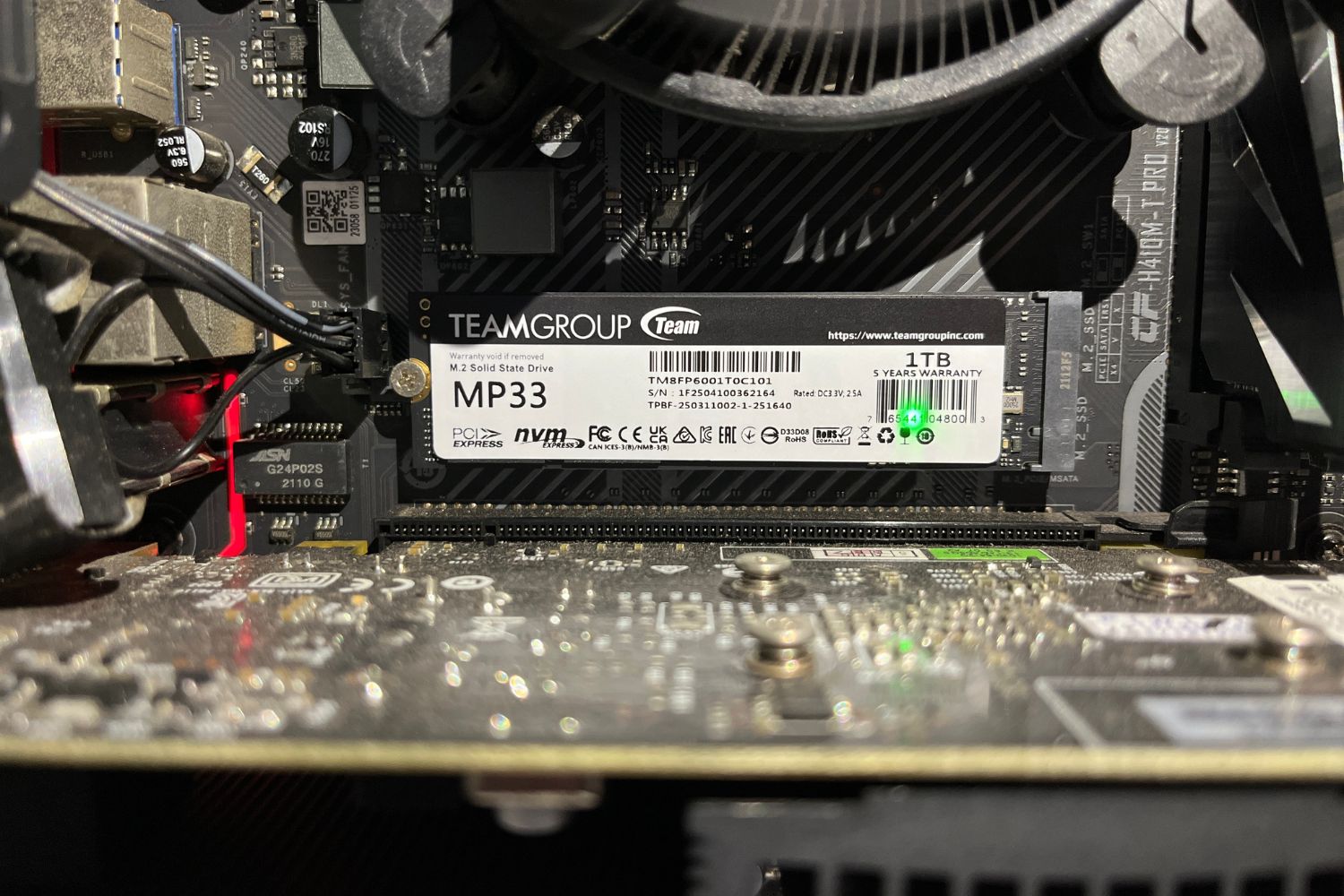
Los SSD NVMe fueron diseñados para comunicarse directamente con el sistema a través de un protocolo moderno, rápido y eficiente. Sin embargo, Windows ha estado tratando a estas unidades como si fueran dispositivos mucho más antiguos. En lugar de interactuar de forma nativa, el sistema operativo traduce las instrucciones NVMe a un protocolo heredado, pensado originalmente para discos mecánicos.
El resultado es curioso: todo funciona correctamente, pero no de la mejor manera posible. Es una solución compatible y estable, aunque lejos de aprovechar al máximo el hardware actual. Para el usuario promedio, esto pasa completamente desapercibido. El sistema arranca rápido, los programas cargan sin problemas y el SSD cumple con lo esperado. Pero bajo la superficie, hay margen de mejora.
Microsoft detectó esta limitación hace tiempo, especialmente en entornos donde cada milisegundo cuenta. Por eso desarrolló un nuevo controlador nativo, pensado inicialmente para servidores, donde el rendimiento sostenido y la eficiencia son críticos. La sorpresa es que ese mismo controlador ya está presente en una versión reciente de Windows 11, esperando ser activado.
El driver que ya está en tu PC… y probablemente no lo sabías
El nuevo controlador se llama nvmedisk.sys y forma parte del ecosistema de Windows Server. Su función es sencilla en concepto, pero potente en la práctica: permitir que Windows se comunique con el SSD NVMe sin capas intermedias, de forma directa.
La clave está en que este driver no llegó oficialmente como una función visible para el usuario doméstico. Viene integrado en la actualización 25H2 de Windows 11, pero desactivado por defecto. Microsoft no lo anuncia, no lo documenta para el público general y no ofrece un botón para activarlo.
Antes de avanzar, hay dos advertencias importantes. La primera es que el proceso implica modificar el registro de Windows, algo que siempre conlleva cierto riesgo si no se hace con cuidado. Una copia de seguridad de los datos importantes no es opcional, es imprescindible. La segunda es que este ajuste funciona mejor cuando Windows gestiona el SSD por completo. Si usas software propietario de algunos fabricantes, conviene retirarlo temporalmente para evitar conflictos.
Con esas precauciones claras, el proceso no es complejo ni requiere conocimientos avanzados, pero sí atención al detalle.
Cómo activar el driver nativo paso a paso
-
Verificar la versión de Windows
Asegúrate de que el sistema esté actualizado a Windows 11 versión 25H2.
Puedes comprobarlo desde Configuración → Sistema → Acerca de. Sin esta versión, el ajuste no funcionará. -
Abrir la Terminal con permisos de administrador
Inicia PowerShell o la Terminal de Windows como administrador para poder modificar configuraciones internas del sistema. -
Ejecutar los comandos necesarios
Introduce los comandos indicados para habilitar funciones internas de Windows.
No se instala ningún software adicional: simplemente se le indica al sistema que utilice componentes que ya están incluidos.Primer comando:
reg add HKEY_LOCAL_MACHINE\SYSTEM\CurrentControlSet\Policies\Microsoft\FeatureManagement\Overrides /v 735209102 /t REG_DWORD /d 1 /f
A continuación, se debe activar una segunda clave imprescindible para que el ajuste funcione correctamente:
reg add HKEY_LOCAL_MACHINE\SYSTEM\CurrentControlSet\Policies\Microsoft\FeatureManagement\Overrides /v 1853569164 /t REG_DWORD /d 1 /f
Por último, este tercer comando finaliza la configuración necesaria para completar el proceso:
reg add HKEY_LOCAL_MACHINE\SYSTEM\CurrentControlSet\Policies\Microsoft\FeatureManagement\Overrides /v 156965516 /t REG_DWORD /d 1
-
Confirmar que no haya errores
Después de ejecutar cada comando, verifica que el sistema confirme que las claves o políticas se añadieron correctamente y sin errores. -
Reiniciar el equipo
El reinicio es obligatorio para que Windows cargue el nuevo controlador desde el inicio. -
Contar con una copia de seguridad
Aunque es poco común que ocurra algún problema en hardware moderno, si algo sale mal es posible revertir los cambios desde el modo seguro.
La copia de seguridad previa actúa como una red de seguridad ante cualquier imprevisto.
Qué cambia después y cómo saber si funcionó
Tras reiniciar, el primer indicio de que todo salió bien aparece en el Administrador de dispositivos. El SSD deja de mostrarse en su ubicación habitual y pasa a una categoría distinta, señal de que Windows lo está gestionando de otra forma.
Al revisar los detalles del controlador, el nombre del archivo es la confirmación definitiva. Si aparece nvmedisk.sys, el sistema ya está usando el driver nativo. Si no, significa que el cambio no se aplicó correctamente.
En cuanto al rendimiento, los resultados varían según el equipo y el tipo de uso. En pruebas sintéticas, algunas configuraciones muestran mejoras claras en lectura y escritura secuencial. En tareas más pequeñas y aleatorias, el salto es menor. Sin embargo, hay un efecto que muchos usuarios notan incluso sin medir nada: el sistema se siente más ágil.
Arranques más rápidos, reinicios más breves y una sensación general de mayor fluidez forman parte de la experiencia. No es una transformación radical ni convierte un SSD antiguo en uno nuevo, pero sí elimina una limitación innecesaria. Para quienes ya invirtieron en un NVMe, activar este ajuste es una forma lógica de aprovechar mejor lo que ya tienen.